介绍
聚类是一项重要的数据科学活动,用于客户细分。K-Means 聚类是一种无监督机器学习算法,用于根据相似性指标将相似的项目分组在一起。在本指南中,您将学习如何在 Tableau 中以图表形式创建 K-Means 聚类模型。
数据
本指南将使用 Tableau 存储库中提供的示例超市数据源。
步骤
创建聚类的第一步是制作散点图。使用变量销售额和计算字段利润率。
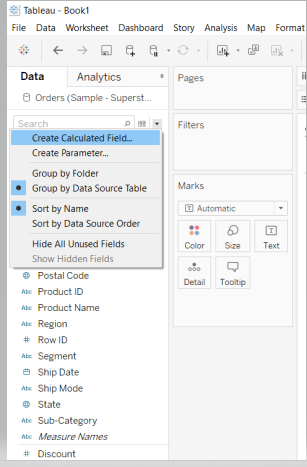
要创建计算字段,请右键单击“数据”窗格中的向下箭头,然后从选项中选择“创建计算字段”。如下所示。
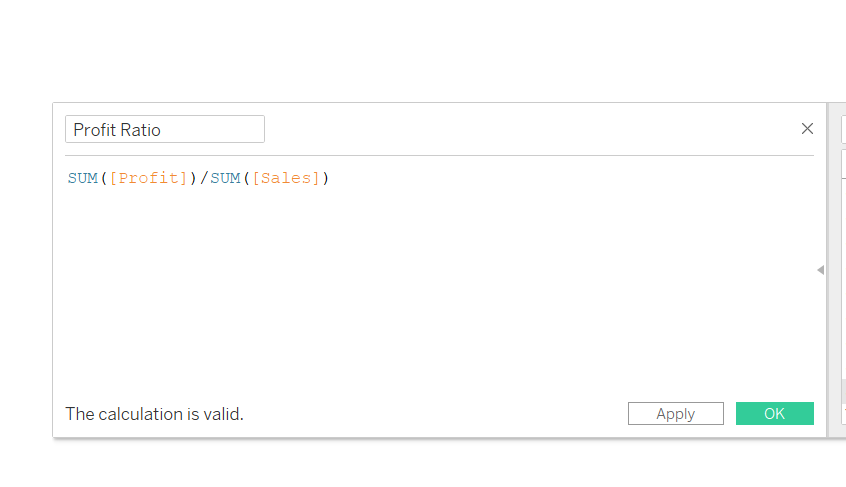
在字段中写入如下所示的逻辑,并将其命名为利润率。
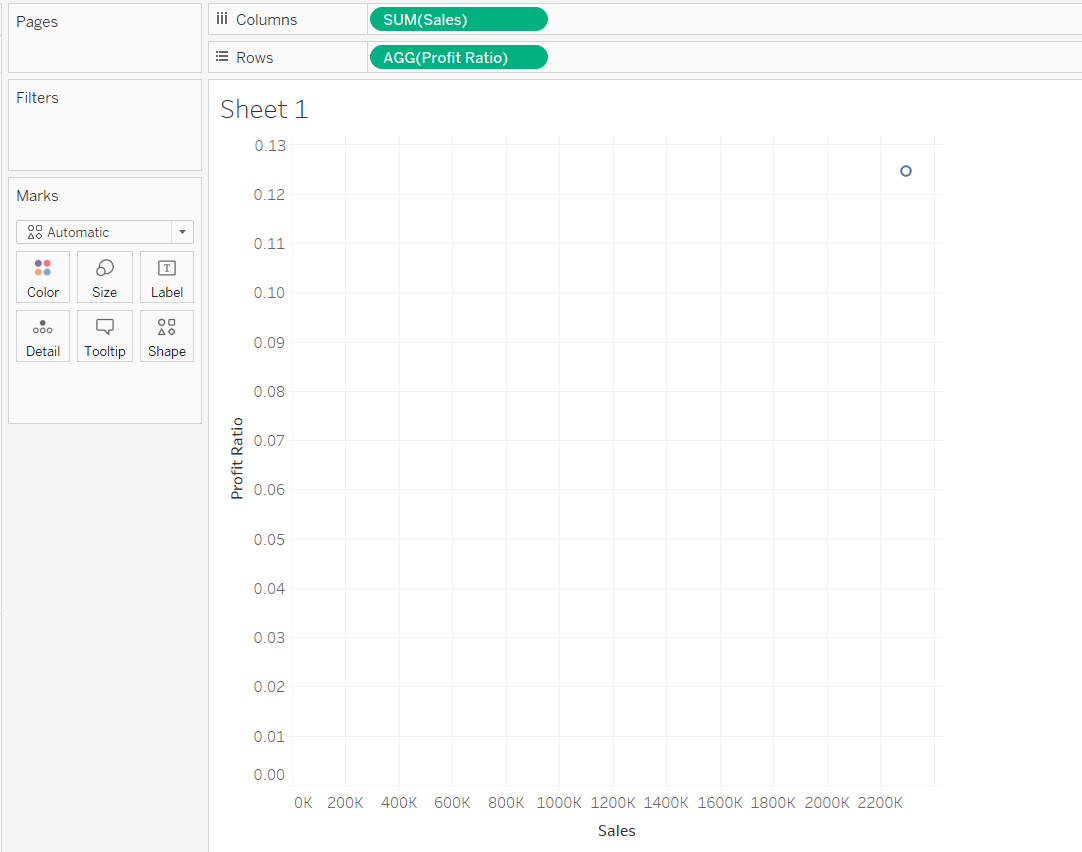
将销售额拖到列架子中,将利润率拖到行架子中。
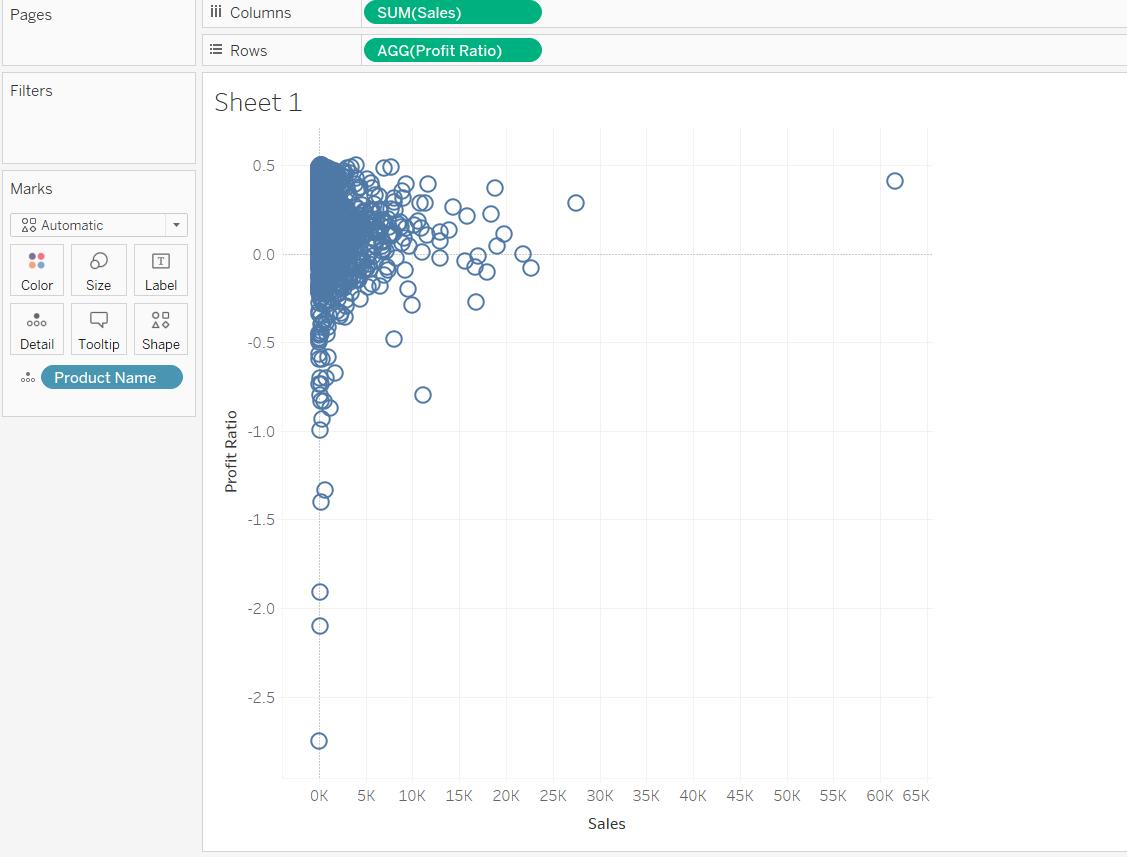
接下来,将“产品名称”拖到“标记”窗格的详细信息卡中。
您已准备好启动聚类过程。首先,转到“数据”窗格旁边的“分析”窗格,如下所示。
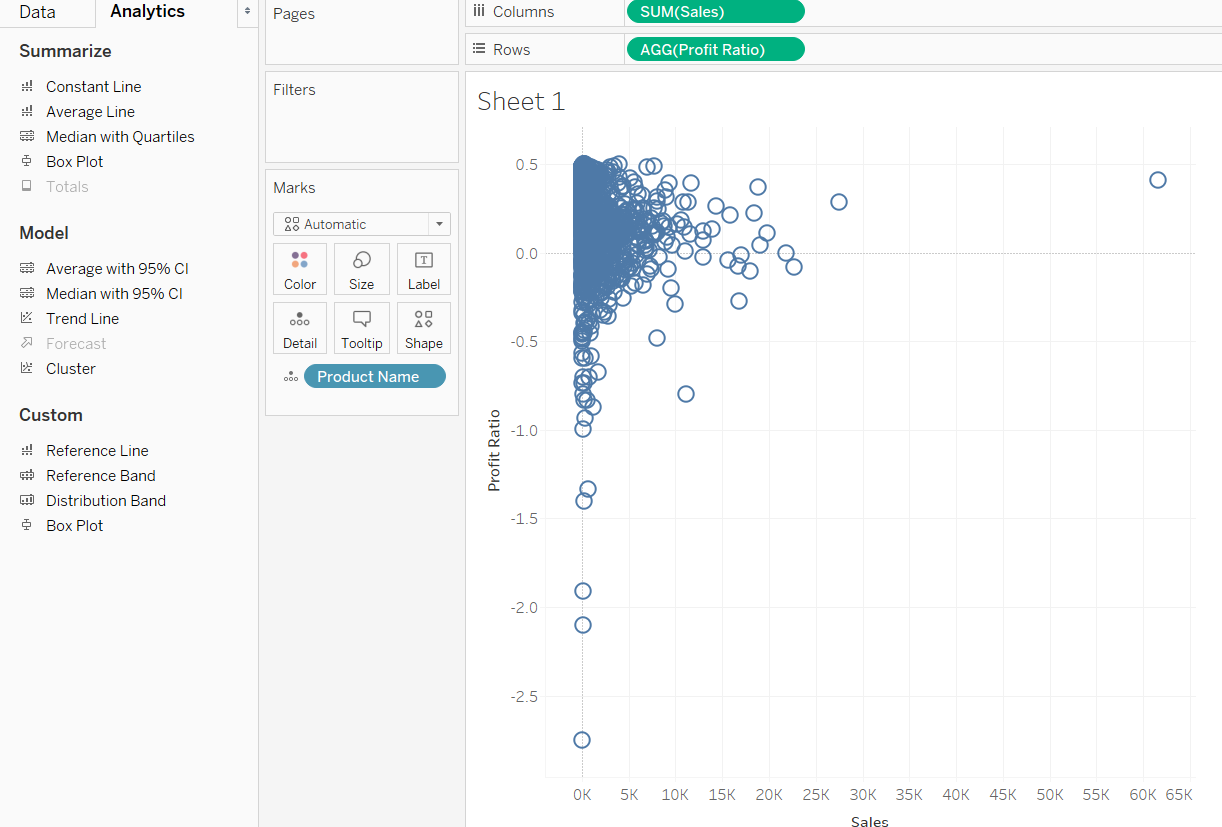
在分析窗格中,模型部分下有一个Cluster选项。将Cluster从分析窗格拖到视图中,如下所示。
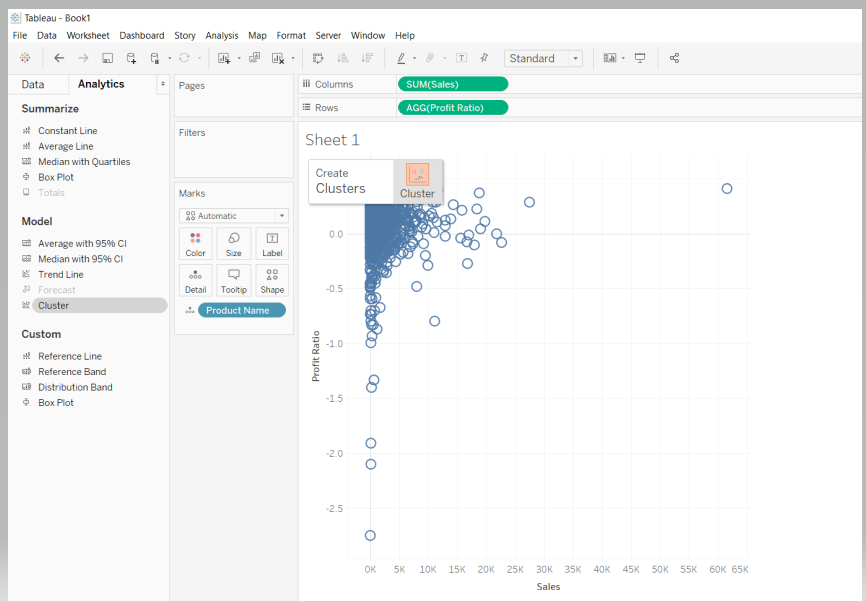
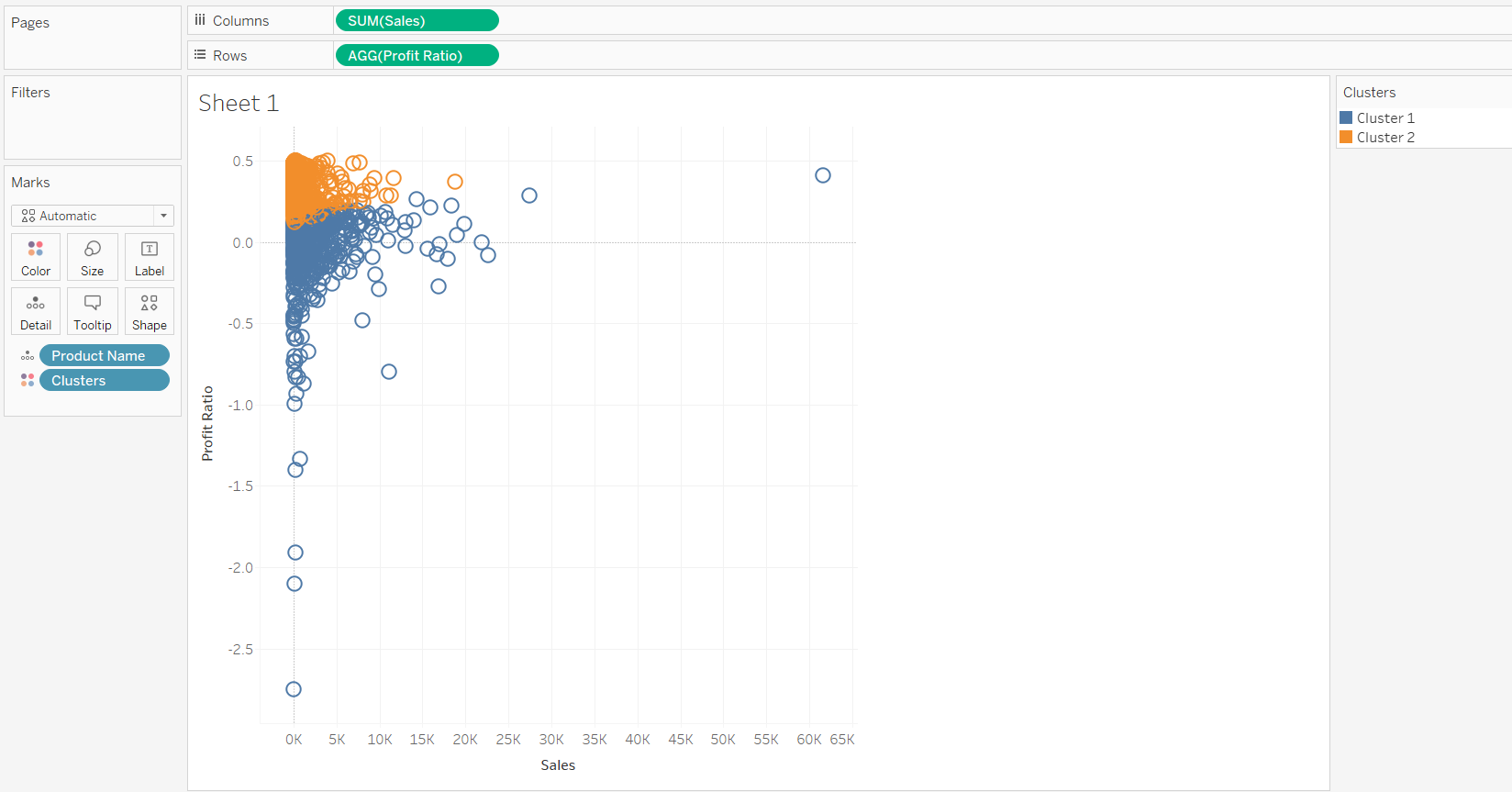
默认情况下,Tableau 将使用 K 均值聚类算法和欧几里得距离测量。完成上述步骤将创建两个聚类,如下所示。
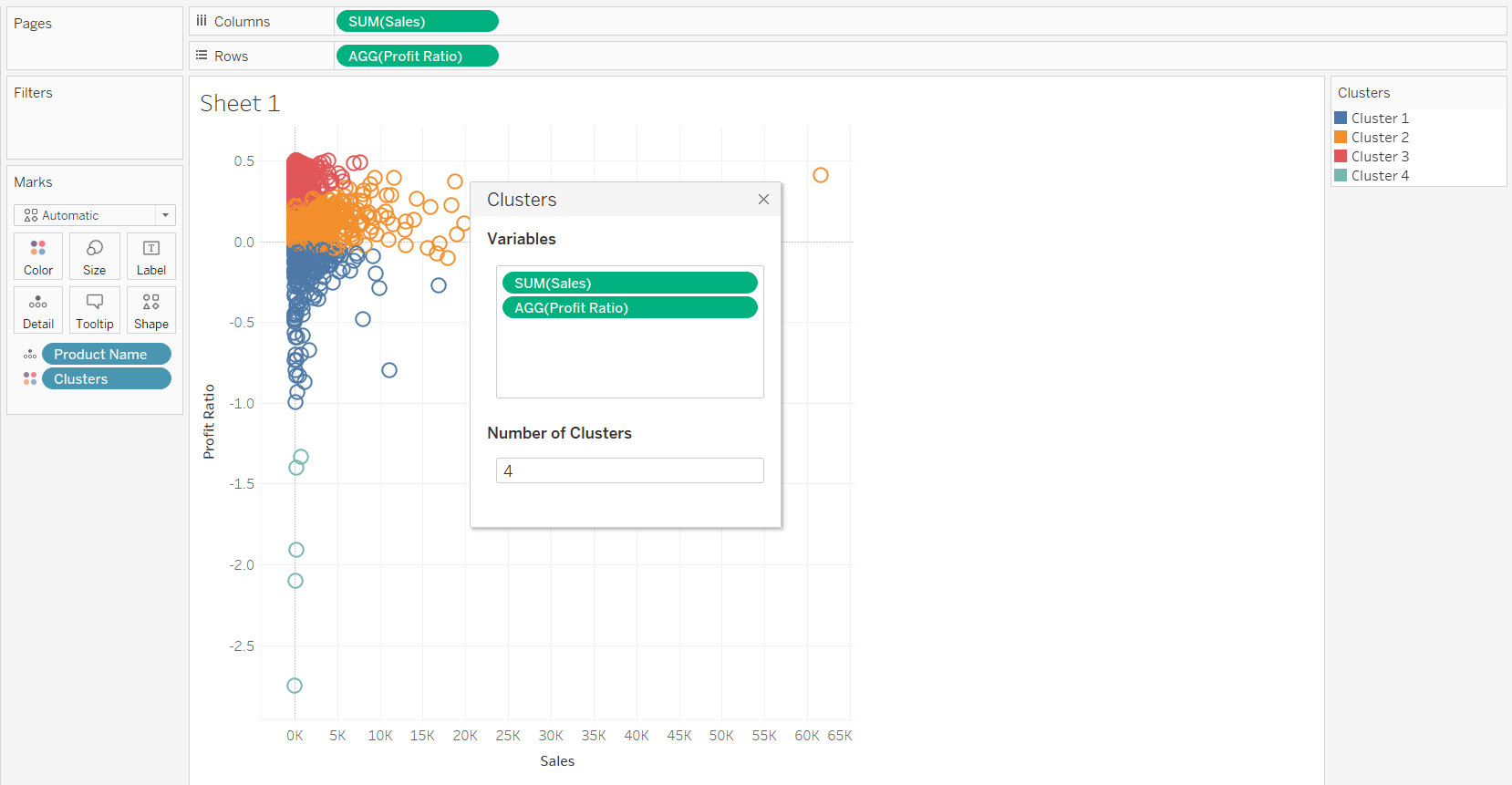
可以编辑簇的数量。为此,右键单击“簇”,然后单击“编辑簇”。
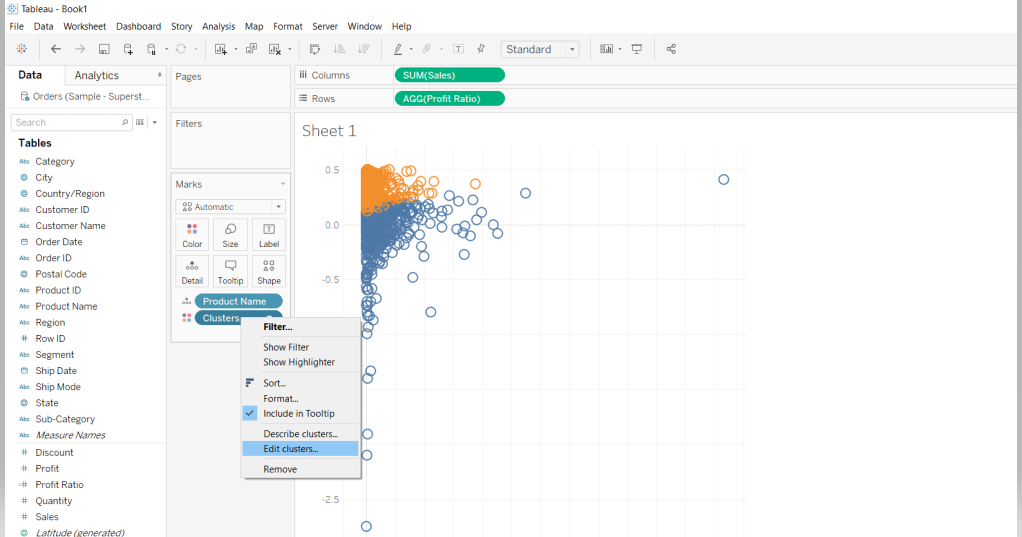
在显示的弹出窗口中,输入4作为聚类数。
此外,还有一个选项可以从集群中添加或删除变量。在此示例中,将Discount变量添加到集群。
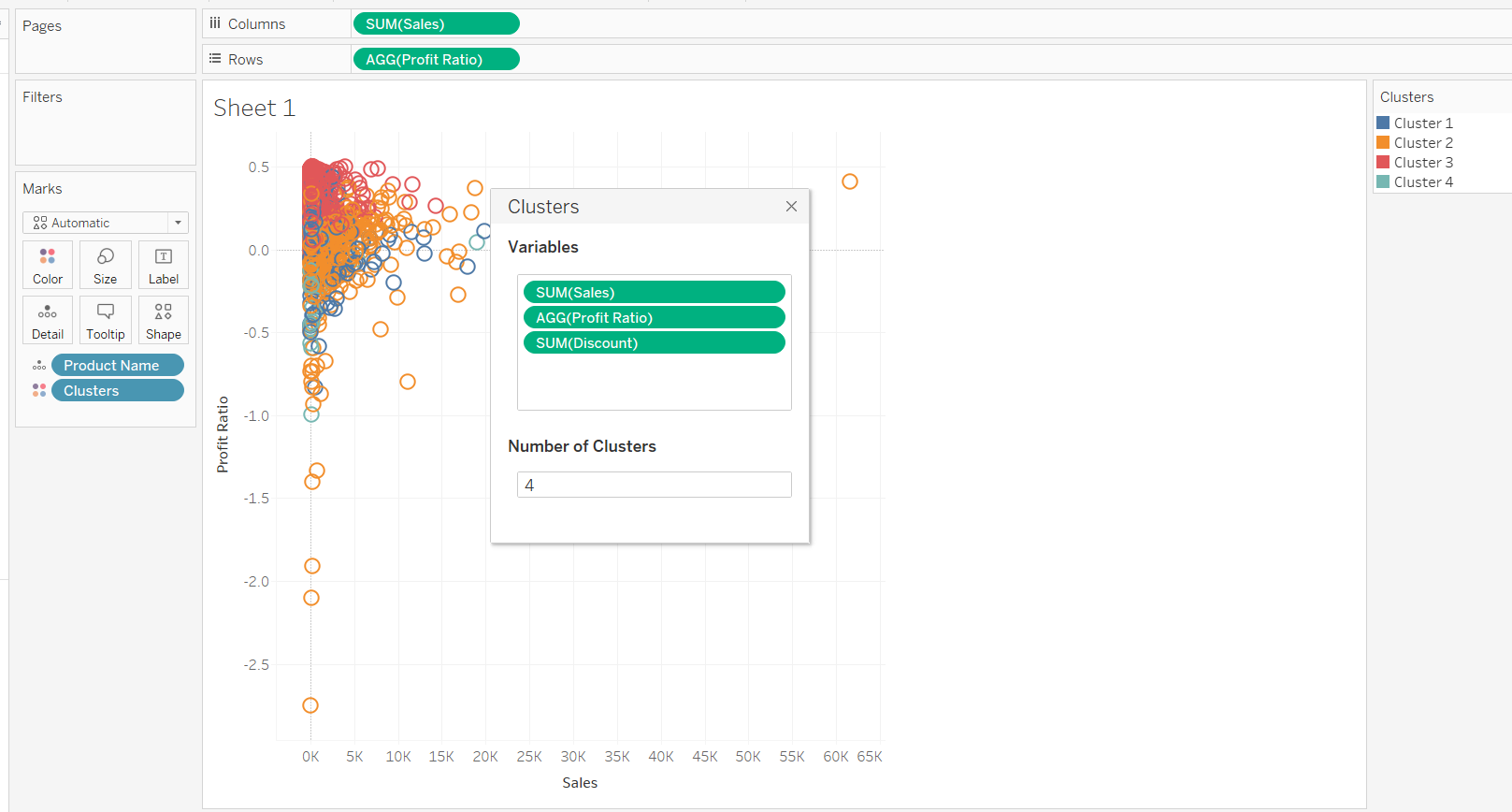
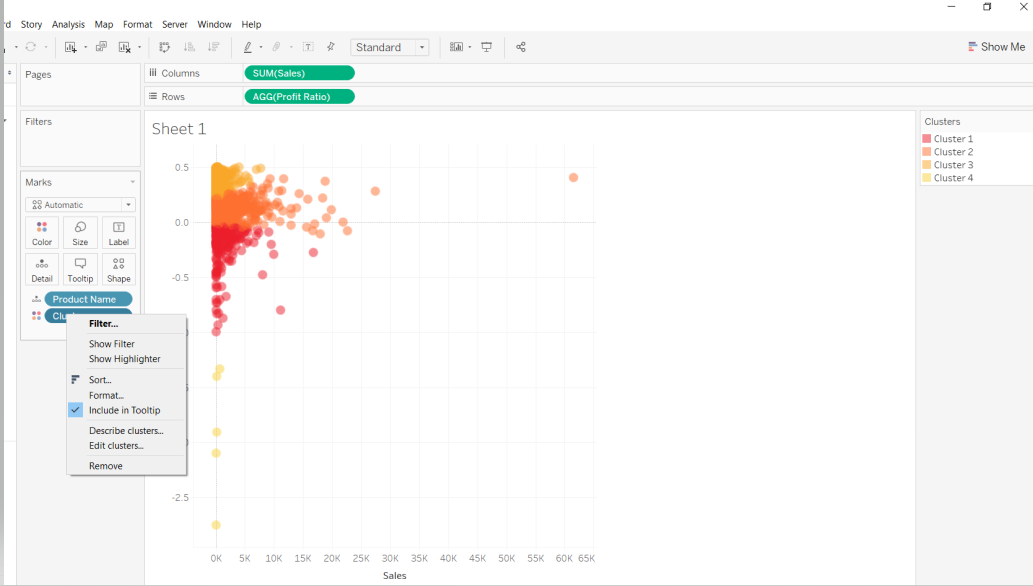
这将创建四个 K 均值聚类。此外,Tableau 还提供了描述聚类统计属性的选项,这有助于更好地理解聚类。要获取此信息,请单击“标记”窗格中的“聚类”,然后选择“描述聚类”。
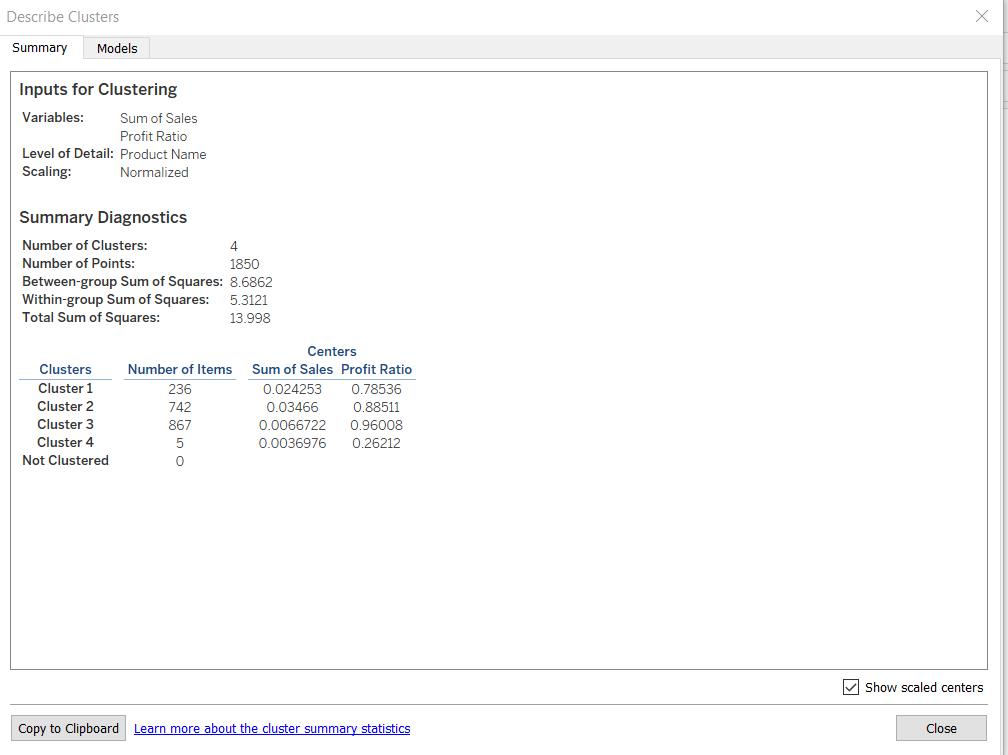
完成上述步骤后,结果将显示在两个选项卡中。第一个选项卡“Summary”显示用于生成聚类的输入,并提供表征聚类的统计数据。从下面的输出中,您可以观察到聚类一中有 236 个观察结果,聚类二中有 742 个观察结果,聚类三中有 867 个观察结果,聚类四中有 5 个观察结果。
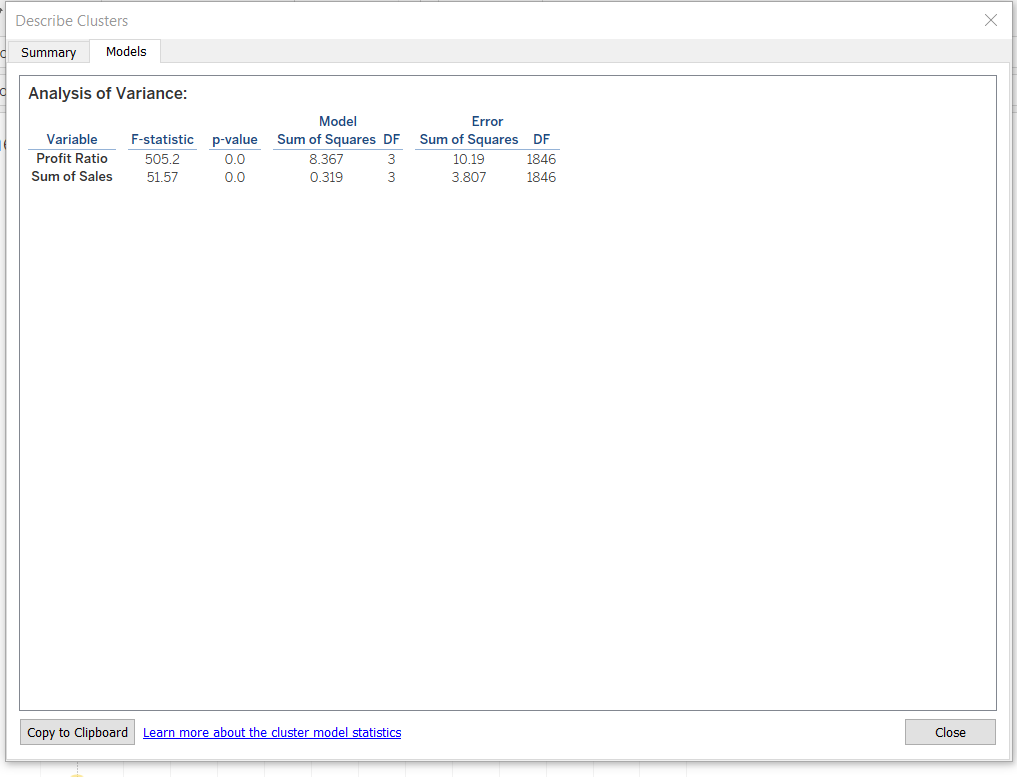
第二个选项卡是“模型”选项卡,用于显示有关模型的统计信息。方差分析或ANOVA用于分析已分组到特定聚类中的观测值内部和之间的差异。ANOVA 是按变量计算的,结果显示在选项卡中,如下所示。
结论
在本指南中,您学习了如何在 Tableau 中以图表形式创建 K 均值聚类模型。您还学习了如何显示和解释结果。这将有助于增强您的描述和诊断分析能力。
要了解有关使用 Tableau 进行可视化和数据分析的更多信息,请参阅以下指南:
免责声明:本内容来源于第三方作者授权、网友推荐或互联网整理,旨在为广大用户提供学习与参考之用。所有文本和图片版权归原创网站或作者本人所有,其观点并不代表本站立场。如有任何版权侵犯或转载不当之情况,请与我们取得联系,我们将尽快进行相关处理与修改。感谢您的理解与支持!